Claude Codeで作業をしていると、「今の変更、やっぱり元に戻したい」と思う場面があります。Claude Codeには、こうした変更を巻き戻すためのチェックポイントという仕組みがあり、/rewind(リワインド)コマンドや Esc(エスケープ)キー2回で呼び出せます。この記事では、Windowsの実機で実際に巻き戻しを試した結果をもとに、コードだけ・会話だけ・その両方を戻す方法を、初心者向けに解説します。結論から言うと、Claude Code自身が行ったファイル変更は /rewind で戻せました。ただし、巻き戻しには戻せないものもあります。
運営者のパソコン(Windows 11・Windows PowerShell 5.1)で、検証用の空フォルダに実際に Claude Codeを起動し、巻き戻しを操作して確認した内容と、Anthropic公式ドキュメントの内容を もとに書いています。Claude Codeは更新が頻繁です。表示や選択肢の文言はバージョン・契約・ 環境によって変わることがあるため、実際の操作は公式ドキュメントの最新情報とあわせて確認して ください。本文では「実機検証では」「公式情報」「未確認」をはっきり分けて記載しています。
この記事の対象者
- WindowsでClaude Codeを使い始めたばかりの方
- Claude Codeに意図しない変更をされて、元に戻したい方
/rewindやEscを2回押す操作が何をするのか知りたい方- 「コードだけ」「会話だけ」「両方」を戻す違いを知りたい方
- 巻き戻しで戻せるもの・戻せないものを知りたい方
- Claude Codeの巻き戻しが、Gitやバックアップの代わりになるのか不安な方
Claude Codeの導入そのものがまだの方は、先にClaude CodeをWindowsで使い始めるための準備と基本手順をご覧ください。また、「変更される前に確認画面で止める」仕組みについては、Claude Codeの権限モードとは?default・accept edits・planを実機解説で扱っています。本記事はその対になる「変更されたあとに元へ戻す」話です。
結論(先に要点)
時間がない方のために、要点を先にまとめます。
- 入力欄で
/rewindと入力するか、入力欄が空の状態でEscを2回押すと、巻き戻しの画面(チェックポイント一覧)を開けました。 - 巻き戻しの選択肢は「コードだけ」「会話だけ」「両方」などから選べました。
- 実機検証では、Claude CodeのWrite/Edit(書き込み・編集ツール)で行った変更は、コードの復元で元に戻せました。
- 一方、PowerShell(黒い画面でのコマンド)経由の変更は挙動が分かれました。既存ファイルの上書きは戻りましたが、新しく作ったファイルは残りました。
- このため、巻き戻しは便利ですが、Gitやバックアップの代わりにはしないでください。
Claude Codeの巻き戻し(チェックポイント)は、あくまで「直前の作業を素早く取り消す」ための 仕組みです。実機検証では、PowerShellで新しく作ったファイルは巻き戻しでは消えませんでした。 外部コマンドの変更が「すべて戻る」とは考えず、大事な作業の前には別途バックアップを取るか、 Gitなどの履歴管理を併用してください。
チェックポイントとは
チェックポイント(checkpoint)とは、作業のある時点での状態を保存しておく「しおり」のようなものです。Claude Codeは、あなたが指示(プロンプト)を送るたびに、その時点の状態を自動で記録します。あとで「あのしおりの地点まで戻りたい」と思ったとき、/rewind でその一覧から選んで巻き戻せる、という仕組みです。
Anthropic公式ドキュメント「Checkpointing」では、チェックポイントについて次のように 説明されています。プロンプトごとに新しいチェックポイントが作られること、Claudeが ファイルを編集する前にコードの状態を自動で記録すること、チェックポイントはセッション (Claude Codeとの一連の会話)をまたいで保持され、一定期間後に自動削除されること、などです。 追跡の対象は「Claudeのファイル編集ツール(Write・Editなど)による変更」とされています。 詳しい仕様・保存期間は公式ドキュメントの最新情報をご確認ください。
ポイントは、チェックポイントが記録するのは主にClaude Code自身が編集したファイルだという点です。あなたが黒い画面(PowerShell)で直接コマンドを打って変えたファイルは、扱いが変わります。これは後半で実機結果として詳しく説明します。
/rewindで巻き戻し画面を開く方法
いちばん確実なのは、入力欄に次のように打つ方法です。
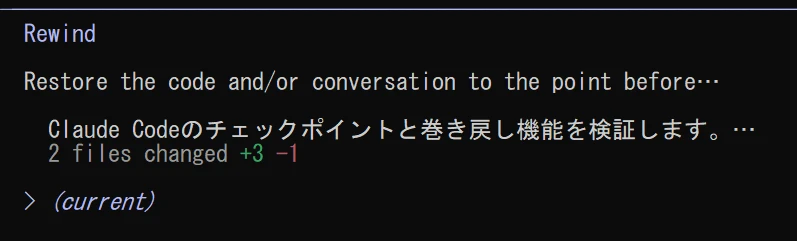
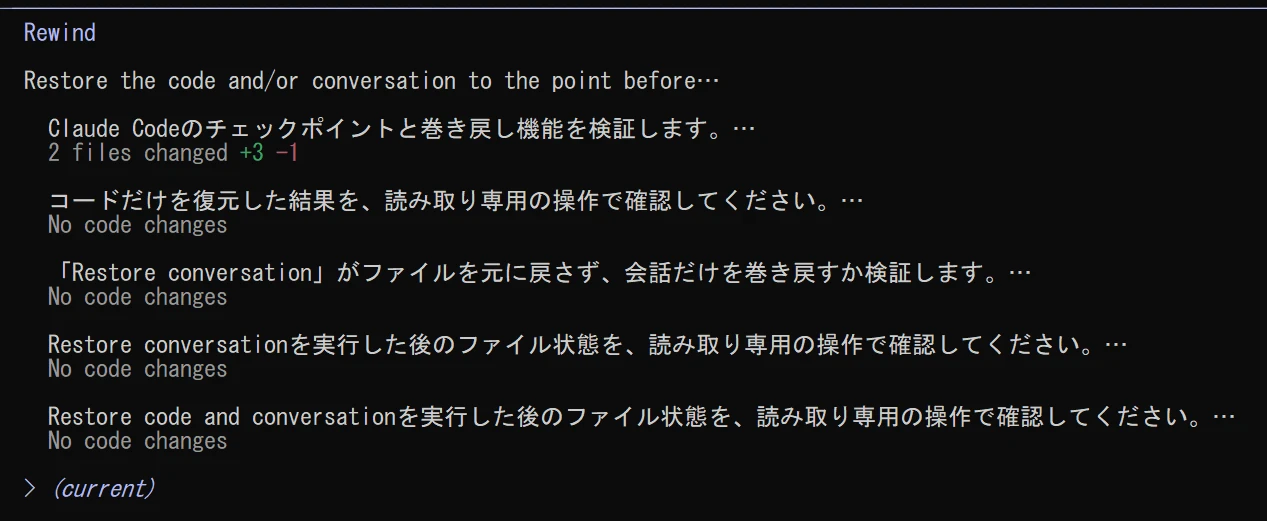
/rewind実機検証では、/rewind を実行すると、チェックポイント一覧が表示されました。一覧には、それぞれの地点の**対象プロンプト(そのとき送った指示)**と、変更件数が並んで表示されました。これを見れば、「どの指示の時点に戻るか」を選びやすくなっています。
Escを2回押して開く方法
/rewind と打たなくても、入力欄が空の状態で Esc キーを2回押すと、同じ巻き戻し画面を開けます。Esc キーは、キーボードの左上にある「エスケープ」キーです。
ただし、実機検証では少しコツが要りました。
- 最初に
Escを2回押したときは、反応しないことがありました。 - 入力欄が空の状態で、何度か試したところ、巻き戻し(Rewind)画面が表示されました。
うまく開かないときは、入力欄に文字が残っていないかを確かめ、空にしてからもう一度試してみてください。
公式ドキュメントによると、入力欄に文字が入っている状態で Esc を2回押すと、巻き戻し画面では なく「入力中の文字を消す」動作になります。巻き戻し画面を開きたいときは、まず入力欄を空に するのがコツです。
復元メニューの選択肢
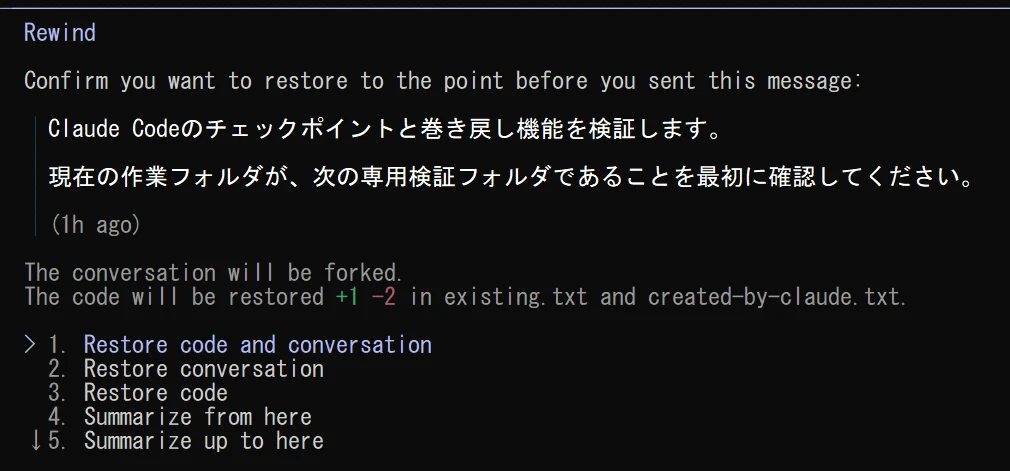
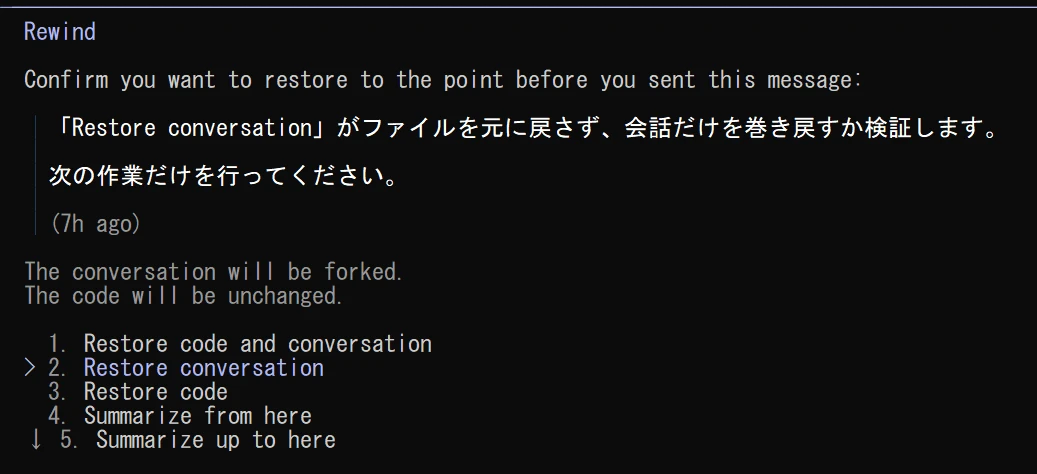
チェックポイント一覧から地点を選ぶと、どう戻すかを選ぶメニューが表示されました。実機検証では、次の5つの選択肢が表示されました(表示はそのままの英語です)。
- Restore code and conversation(コードと会話の両方を戻す)
- Restore conversation(会話だけを戻す)
- Restore code(コードだけを戻す)
- Summarize from here(ここから先を要約する)
- Summarize up to here(ここまでを要約する)
このうち、巻き戻しに使うのは上の3つです。下の2つ(Summarize=要約)は、ファイルを戻すのではなく、会話の一部をAIが短くまとめる機能です。この記事の主役は巻き戻し(Restore)なので、ここでは「要約は別の機能」とだけ覚えておけば大丈夫です。
Restore codeの実機結果
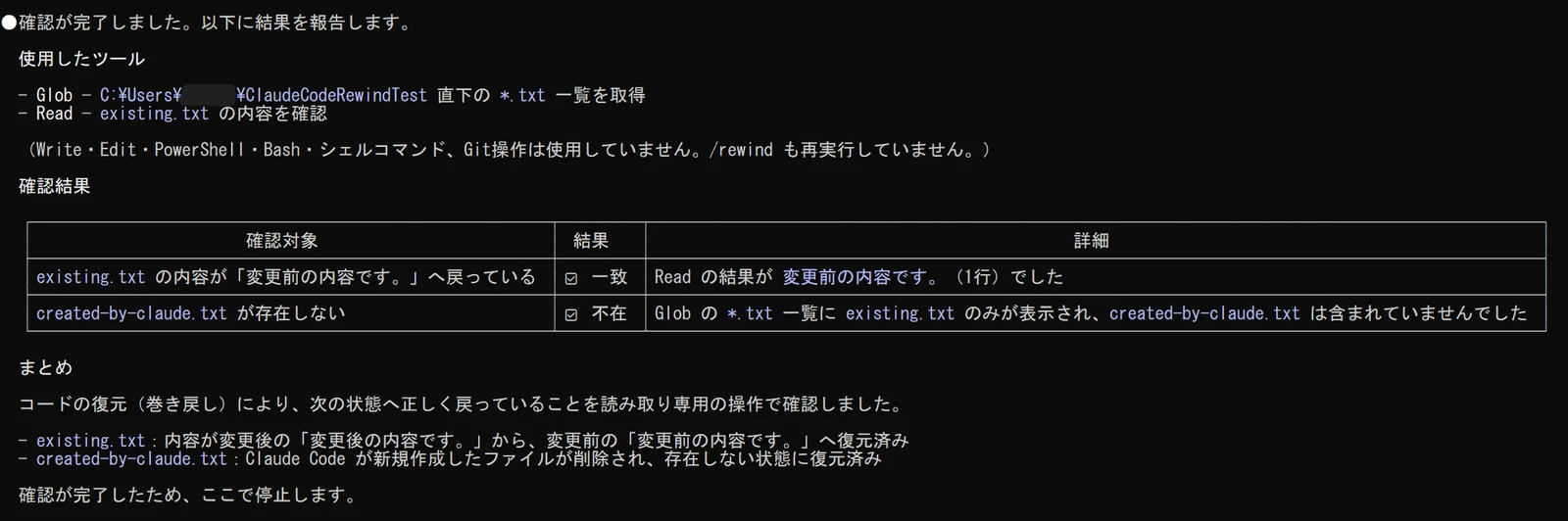
「Restore code」は、ファイルの変更だけを戻し、会話はそのまま残す選択肢です。実機検証では、次の結果になりました。
- あらかじめ存在していた
existing.txtをClaude Codeに編集させたあと「Restore code」を選ぶと、existing.txtの編集が元に戻りました。 - さらに、Claude CodeのWrite(書き込み)で新しく作った
created-by-claude.txtは、削除されました。
つまり、Claude Code自身が行った「既存ファイルの編集」と「新規ファイルの作成」は、どちらもコードの復元で巻き戻せた、ということです。会話はそのまま残りました。
Restore conversationの実機結果
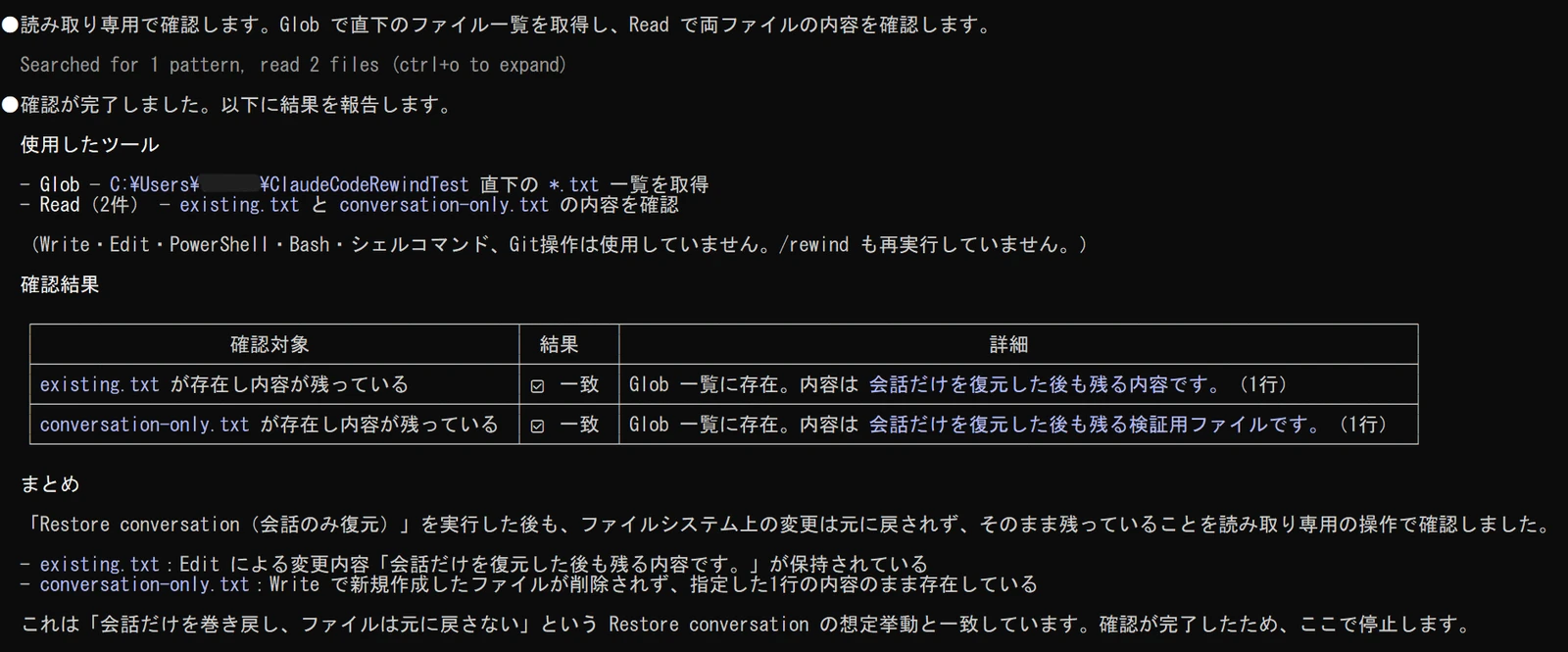
「Restore conversation」は、会話だけを戻し、ファイルは現在のまま残す選択肢です。実機検証では、次の結果になりました。
- 会話はその地点まで巻き戻りましたが、
existing.txtの変更はそのまま残りました。 - 同じく、新しく作った
conversation-only.txtも削除されず残りました。
つまり「Restore conversation」は、ファイルには手を付けず、会話の流れだけを戻す動きでした。「会話のやり取りはなかったことにしたいが、作ったファイルはそのまま使いたい」というときに向いています。
Restore code and conversationの実機結果
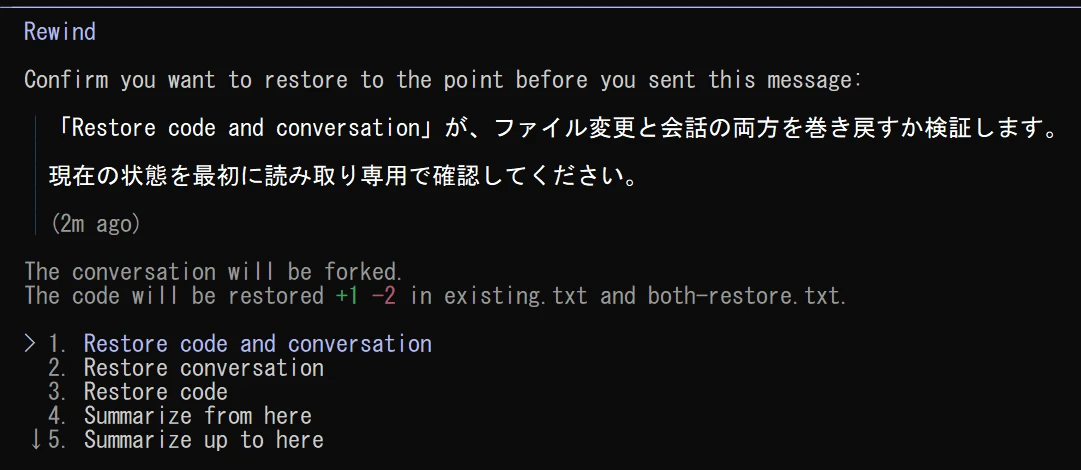
「Restore code and conversation」は、会話とファイルの両方を戻す選択肢です。実機検証では、次の結果になりました。
- 会話がその地点まで巻き戻りました。
existing.txtの編集は元に戻りました。- 新しく作った
both-restore.txtは削除されました。
つまり、会話とファイル変更をまとめて、選んだ地点の状態へ戻せました。「この指示のあとの作業を、会話ごと全部なかったことにしたい」というときに使う選択肢です。
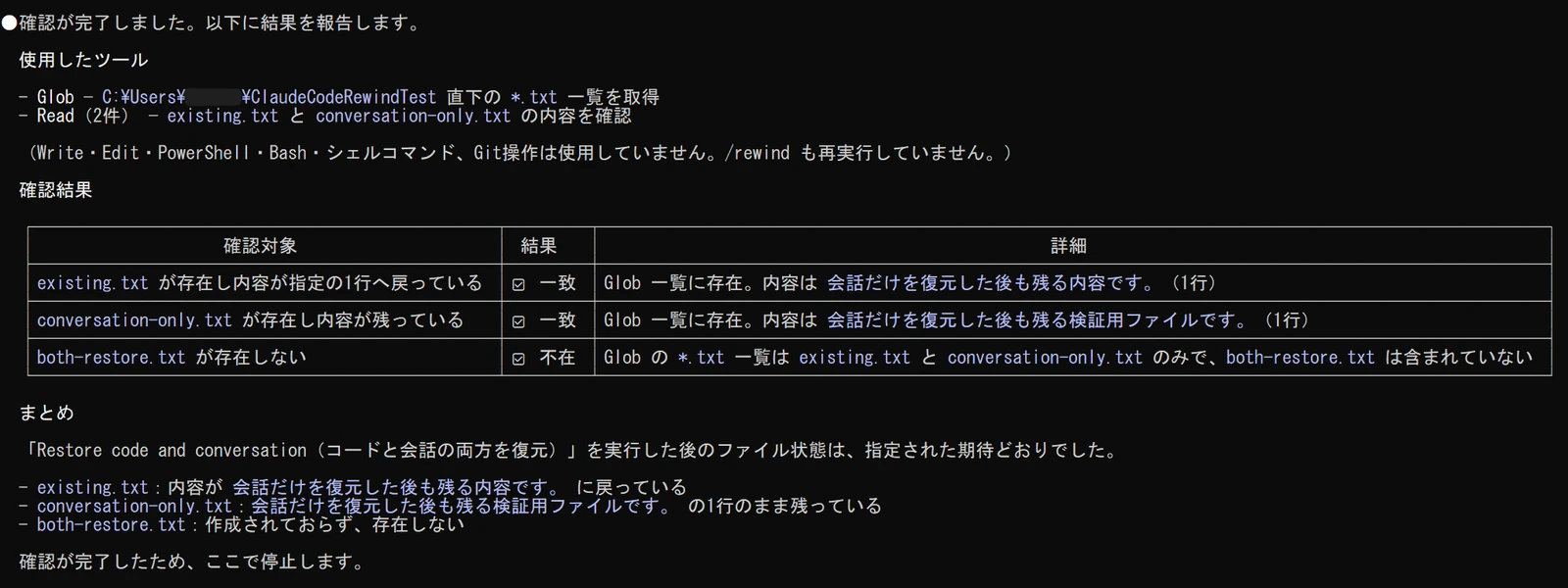
「Restore code and conversation」を実行したあと、入力欄に巻き戻し前の指示文が残って見える ことがありました。そのまま次の指示を打つと混ざってしまうため、必要に応じて入力欄を消してから 次の指示を出すと安心です。
PowerShellで変更したファイルは戻るのか
ここが、この記事でいちばん注意してほしいところです。Claude Code自身の編集ではなく、PowerShell(黒い画面でのコマンド)で変更したファイルがどうなるかを実機で確かめました。
検証では、PowerShellを使って existing.txt を変更し、さらに powershell-created.txt を新しく作りました。そのうえで /rewind を開くと、次のような表示と結果になりました。
- チェックポイント一覧では、このPowerShell検証の項目が「No code changes(コードの変更なし)」と表示されました。
- ところが、その地点の詳細画面では、
existing.txtについて「The code will be restored +1 -1(コードが復元されます/1行追加・1行削除)」と表示されました。一覧と詳細で表示が食い違っていたわけです。 - 「Restore code」を実行すると、PowerShellで変更した
existing.txtは元に戻りました。 - 一方で、PowerShellで新しく作った
powershell-created.txtは削除されず、残りました。
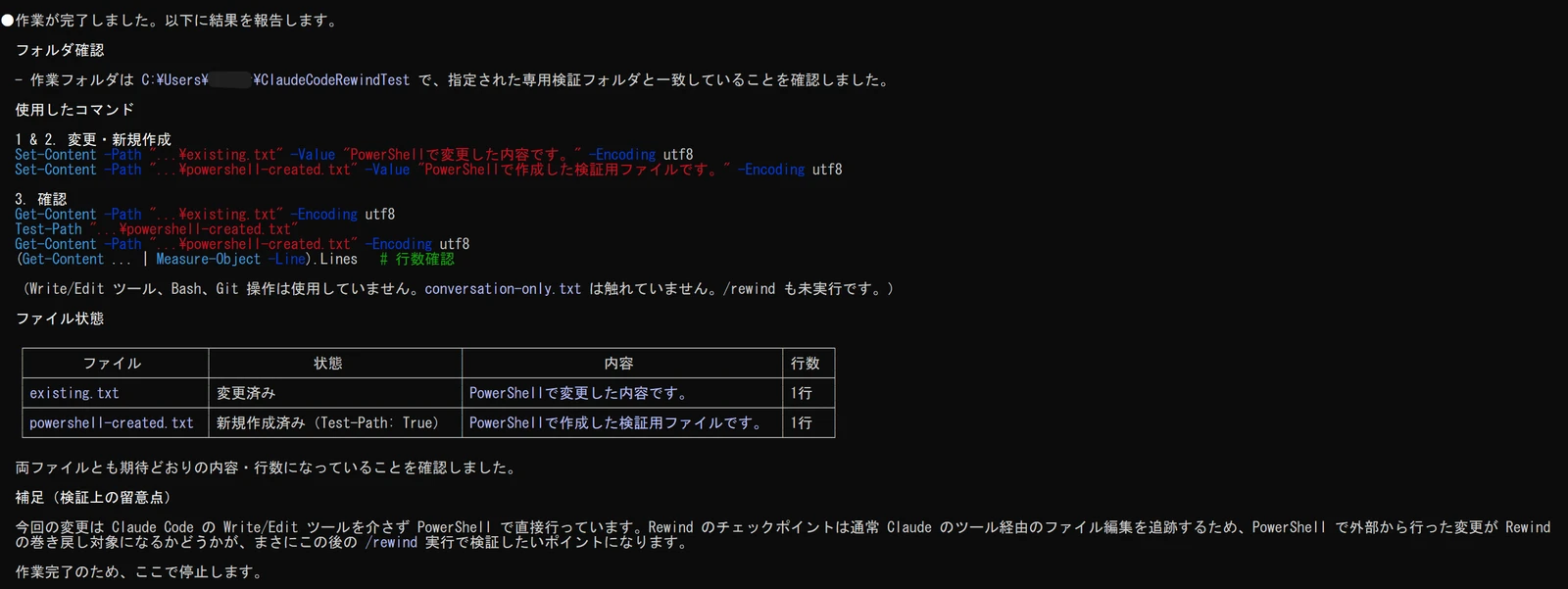
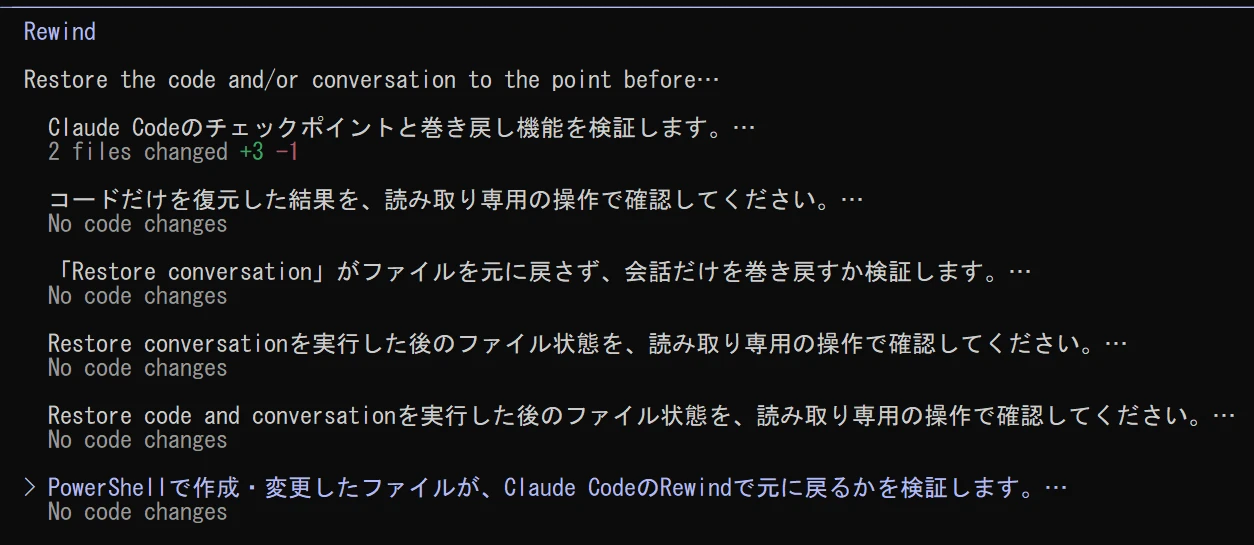
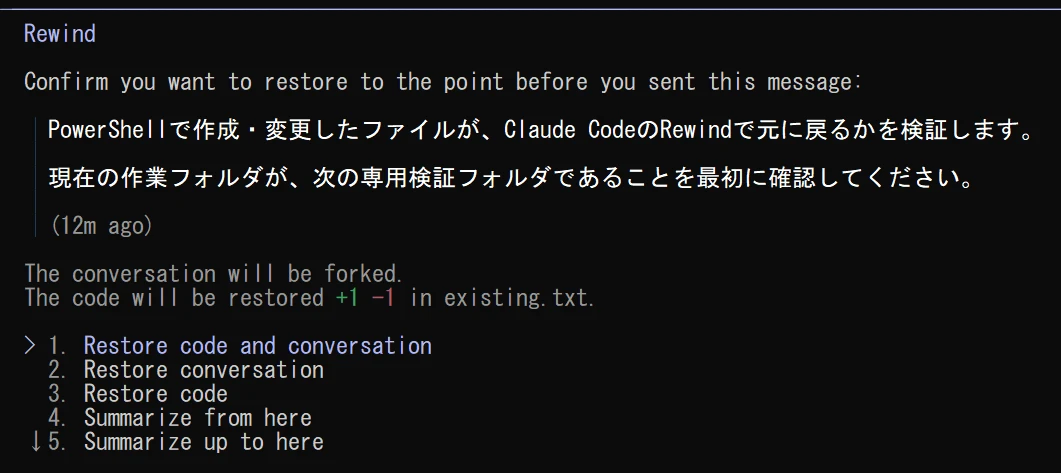
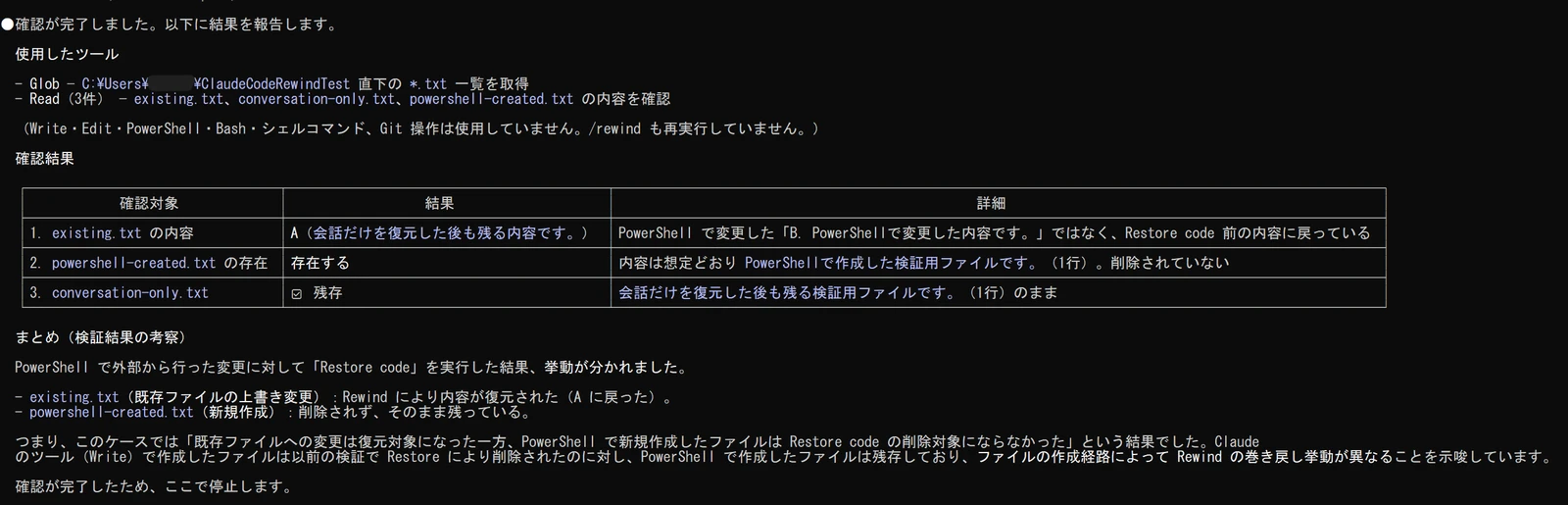
この結果から「外部コマンド(PowerShellなど)の変更はすべて戻らない」と断定することは できません。実機検証では、既存ファイルの上書きは戻り、新規作成したファイルは残る、と 挙動が分かれました。表示も「No code changes」と「The code will be restored」で食い違いが あり、見た目だけでは判断しきれません。確実なことが分かった時点で、この記事を更新します。
Rewindで戻せるもの・戻せないもの
ここまでの実機検証を整理すると、次のようになります。
戻せたもの(実機検証では)
- Claude CodeのWrite/Editで編集した既存ファイル(例:
existing.txt) - Claude CodeのWriteで新しく作ったファイル(例:
created-by-claude.txt) - PowerShellで上書きした既存ファイルの変更(「Restore code」で戻りました)
- 会話の流れ(「Restore conversation」「Restore code and conversation」で戻りました)
戻らなかったもの(実機検証では)
- PowerShellで新しく作ったファイル(例:
powershell-created.txtは残りました)
公式ドキュメントでは、チェックポイントが追跡するのは「Claudeのファイル編集ツールによる 変更」であり、Bashコマンド(PowerShellなどの外部コマンドを含む考え方)で変更したファイルは 追跡しない、と説明されています。今回の実機では、外部コマンドでも「既存ファイルの上書きは 戻った」一方で「新規作成は残った」という結果でした。仕様や表示はバージョンで変わりうるため、 外部コマンドの変更は「戻らないことがある」前提で扱うのが安全です。
なお、ファイル編集以外の操作(外部サービスへの送信、メール送信、データの登録など)は、そもそもチェックポイントの追跡対象ではありません。これらは巻き戻しでは元に戻せないと考えてください。
Gitやバックアップとの違い
巻き戻し(チェックポイント)は便利ですが、Gitやバックアップとは役割が違います。
- チェックポイント: 今のセッションでの「ちょっとした取り消し」に向く、手早い巻き戻し。
- Git・バックアップ: 変更の履歴を長く残し、いつでも以前の状態に戻せる、本格的な保存。
実機検証で「PowerShellで作ったファイルは残った」ことからも分かるように、チェックポイントだけに頼ると、戻せない変更が出てきます。
チェックポイント(/rewind)は、Gitやバックアップの代わりにはなりません。大事な作業の前には、 フォルダのコピーを取っておく、もしくはGitなどで履歴を残しておく、といった備えを必ず併用して ください。巻き戻しは「保険」ではなく「便利な取り消しボタン」くらいに考えるのが安全です。
誤操作に気づいた直後の安全な手順
「意図しない変更をされた」と気づいたときは、あわてず次の順で対応すると落ち着いて戻せます。
- 手を止める。それ以上、新しい指示(プロンプト)を送らない。
- どこまで戻したいかを考える(ファイルだけか、会話も含めるか)。
/rewind(または入力欄が空の状態でEscを2回)で巻き戻し画面を開く。- 一覧から戻りたい地点を選び、「Restore code」「Restore conversation」「Restore code and conversation」のどれかを選ぶ。
- 戻ったあと、ファイルの中身を確認する(読み取りや差分表示で、戻ったかどうかを確かめる)。
新しい指示を送るほどチェックポイントが増えて、目的の地点が探しにくくなります。気づいたらまず手を止めるのがいちばんのコツです。
初心者向けの使い方
巻き戻しに慣れるまでは、次のような使い方がおすすめです。
- 練習は空フォルダで。大事なファイルのない検証用フォルダを作り、そこで巻き戻しを試してから本番で使う。これは権限モードの記事でも触れている、安全のための基本です。
- 大事な作業の前にはコピーを取る。チェックポイントだけに頼らず、フォルダごとバックアップしておく。
- PowerShellで作ったファイルは別管理。外部コマンドで作ったファイルは巻き戻しで消えないことがあるため、自分で消すか、別途バックアップで管理する。
- 戻したら必ず中身を確認する。「戻ったつもり」を避けるため、ファイルの中身を目で確かめる。
実際の制作でも巻き戻しが役立つ場面があります。運営者がClaude Codeでサイトを作った記録はプログラミング未経験者がClaude Codeでホームページを作った全記録にまとめています。
よくある疑問
Q. セッションを閉じても、あとから巻き戻せますか? 公式ドキュメントでは、チェックポイントはセッションをまたいで保持されると説明されています。今回の実機検証ではセッションをまたいだ巻き戻しは確認していないため、断定はしません。気になる方は公式ドキュメントの最新情報をご確認ください。
Q. 「会話だけ戻す」と「コードだけ戻す」は、どう使い分けますか? 実機検証では、「Restore code」はファイルだけ戻して会話を残し、「Restore conversation」は会話だけ戻してファイルを残しました。「やり取りをやり直したいがファイルは活かしたい」なら会話だけ、「ファイルを元に戻したいが会話は続けたい」ならコードだけ、と覚えると分かりやすいです。両方まとめて戻すなら「Restore code and conversation」です。
Q. Esc を2回押しても巻き戻し画面が開きません。
実機検証でも、最初は反応しないことがありました。入力欄を空にしてから何度か試すと開きました。うまくいかないときは、確実な /rewind コマンドを使ってください。
Q. PowerShellで消したり変えたりしたファイルも、全部戻せますか? いいえ、全部とは限りません。実機検証では、PowerShellで上書きした既存ファイルは戻りましたが、新しく作ったファイルは残りました。外部コマンドの変更は「戻らないことがある」前提で、バックアップを併用してください。
Q. 巻き戻しがあれば、Gitやバックアップは不要ですか? 不要にはなりません。巻き戻しは手早い取り消しに向く一方、戻せない変更もあります。大事なデータは必ずGitやバックアップで別に守ってください。
まとめ
- 実機検証では、
/rewind(または入力欄が空でのEsc2回)で、対象プロンプトと変更件数が並ぶチェックポイント一覧を開けました。 - 復元メニューには「Restore code and conversation」「Restore conversation」「Restore code」「Summarize from here」「Summarize up to here」の5つが表示されました。
- Claude CodeのWrite/Editで行った変更(既存ファイルの編集・新規作成)は、コードの復元で元に戻せました。会話だけ・両方を戻す動きも確認できました。
- PowerShell経由の変更は挙動が分かれ、既存ファイルの上書きは戻りましたが、新規作成したファイルは残りました。「外部コマンドはすべて戻る/すべて戻らない」とは断定できません。
- 巻き戻しは便利ですが、Gitやバックアップの代わりにはなりません。大事な作業の前には、必ず別の備えを併用してください。
本記事は運営者の実機検証(2026年6月20日・Windows 11・Windows PowerShell 5.1)と公式 ドキュメントをもとにしています。Claude Codeは更新が頻繁で、メニューの文言や挙動は今後 変わる可能性があります。新しいことが確認できしだい、この記事を更新します。